IDEA デフォルトショートカットキー
IDEA のデフォルトショートカットキーを記録しておきます。Java を書いてきたこの数年、本当に効率を一段引き上げてくれたのはプラグインではなく、両手をマウスから離すことでした。この記事では、デフォルトのキーバインドを使用シーン別にひととおり見ていきます。
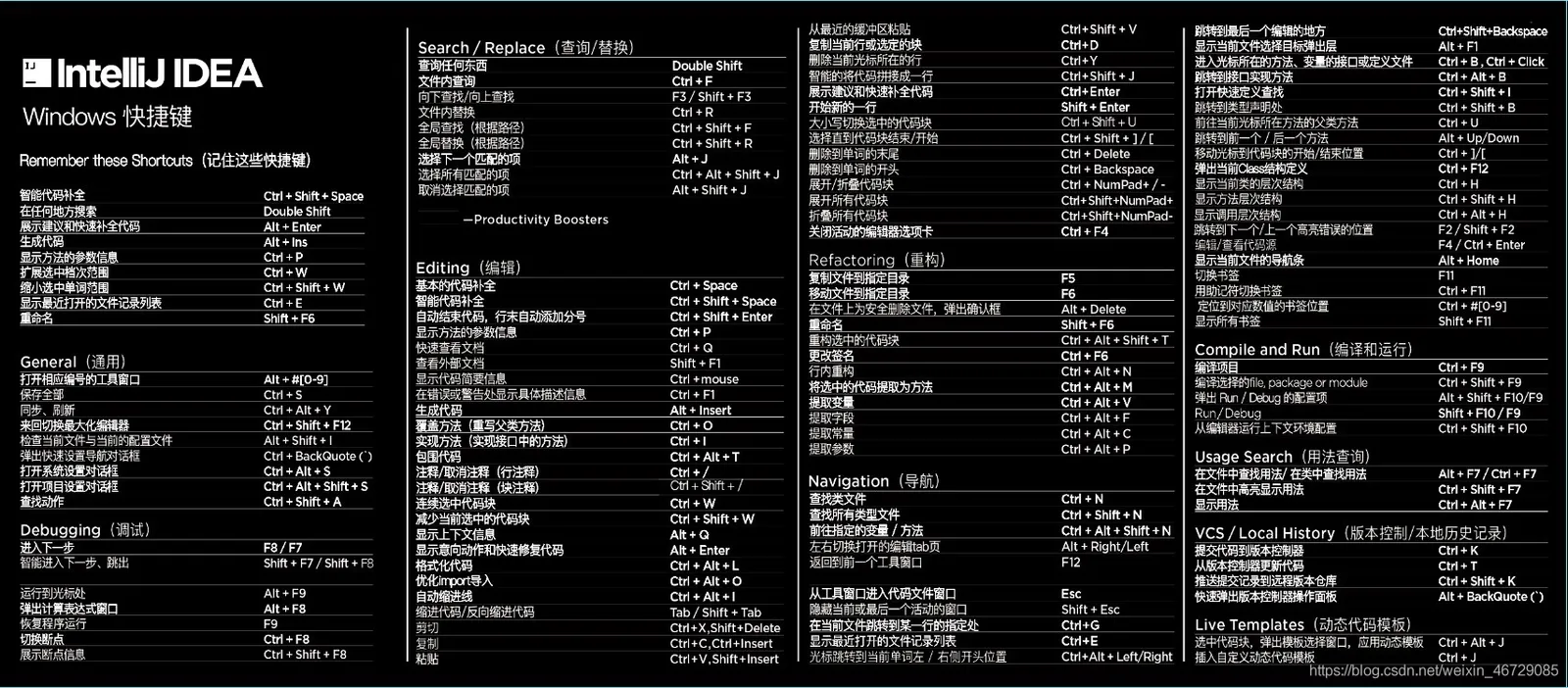
なぜデフォルトキーマップを覚える価値があるのか
IDEA はカスタム Keymap をサポートしており、Eclipse や VS Code スタイルへワンクリックで切り替えることもできます。それでも私はデフォルトのキーマップをそのまま使うことをおすすめします。理由はシンプルで、PC を替えたとき、同僚のマシンにつないだとき、公式ドキュメントや動画チュートリアルを見るとき、デフォルトのキーバインドならどこでも通用し、筋肉の記憶が無駄にならないからです。
以下のショートカットキーは Windows/Linux のデフォルト Keymap を基準にしています。macOS ではほとんどの場合 Ctrl を Cmd に、Alt を Option に置き換えれば OK です。個別の違いは都度注記します。
検索とジャンプ
このカテゴリは使用頻度が最も高いので、優先的に習熟することをおすすめします。
- Shift を 2 回押し:Search Everywhere。クラス、ファイル、シンボル、設定項目をグローバル検索。何を使えばいいかわからないときはこれを使いましょう。
- Ctrl + N:名前でクラスを検索。Ctrl + Shift + N:ファイルを検索。Ctrl + Alt + Shift + N:シンボル(メソッド、フィールド)を検索。
- Ctrl + Shift + F:プロジェクト全体のテキスト検索。Ctrl + Shift + R:プロジェクト全体の置換。
- Ctrl + B(または Ctrl + マウス左クリック):定義へジャンプ。Ctrl + Alt + B:実装クラスへジャンプ。インターフェースを見ているときは定義へのジャンプより役立ちます。
- Alt + F7:Find Usages。メソッドやフィールドがどこから呼ばれているかを調べます。
- Ctrl + E:最近開いたファイル。Ctrl + Shift + E:最近編集したファイル。
- Ctrl + G:指定した行番号へジャンプ。ログのスタックトレースを調べるときによく使います。
編集とコード生成
- Alt + Enter:コンテキストに応じたクイックフィックス。インポートの追加、try-catch の補完、未定義メソッドの作成まで全部これ頼み。IDEA の魂のキーと言っていいでしょう。
- Alt + Insert(macOS は Cmd + N):Generate メニュー。コンストラクタ、getter/setter、equals/hashCode、オーバーライドメソッドを生成します。
- Ctrl + D:現在行を複製。Ctrl + Y:現在行を削除。Ctrl + Y は多くのエディタでは「やり直し(Redo)」ですが、IDEA では行削除なので、使い始めは誤爆しやすい点に注意。
- Ctrl + W / Ctrl + Shift + W:構文構造に沿って選択範囲を拡大/縮小。式ひとつ、コードブロックひとつを選択するのにとても便利です。
- Ctrl + Alt + L:コードのフォーマット。Ctrl + Alt + O:import の最適化。
- Ctrl + /:行コメント。Ctrl + Shift + /:ブロックコメント。
- Shift + Alt + 上/下:行単位で上下移動。Ctrl + Shift + 上/下:構文ブロック単位で移動。文がメソッド本体の外に出てしまうことはありません。
リファクタリング
リファクタリングのショートカットキーの価値は安全性にあります。IDEA がすべての参照を同期して変更してくれるので、手作業の検索置換よりはるかに信頼できます。
- Shift + F6:リネーム。クラス、メソッド、変数に共通で使えます。
- Ctrl + Alt + M:メソッドの抽出(Extract Method)。Ctrl + Alt + V:変数の抽出。
- Ctrl + Alt + C:定数の抽出。Ctrl + Alt + F:フィールドの抽出。
- Ctrl + Alt + Shift + T:Refactor This。現在の位置で使えるすべてのリファクタリング項目がポップアップします。上のいくつかを思い出せないときの最後の砦です。
実行とデバッグ
- Shift + F10:現在の構成で実行。Shift + F9:デバッグ実行。
- F8:ステップオーバー。F7:ステップイン。Shift + F8:現在のメソッドからステップアウト。
- F9:実行を再開し、次のブレークポイントまで進む。
- Ctrl + F8:現在行にブレークポイントを設定/解除。
- Alt + F8:デバッグ中に Evaluate Expression を開き、式を一時的に実行して結果を確認します。
ハマりどころと注意点
ショートカットキーが効かなくなったときは、慌てて再インストールする前に。たいていは他のソフトに横取りされています。
1)Windows では IME、NetEase Cloud Music、QQ などの常駐ソフトがグローバルホットキーを登録します。Ctrl + Alt + L のような組み合わせは特に奪われやすいので、該当ソフト側でグローバルホットキーをオフにすれば解決します。
2)Linux のデスクトップ環境(GNOME/KDE)に付属するウィンドウ管理ショートカットも IDEA と競合します。システム設定でシステム側のバインドを変更しましょう。
3)IDEA 内で Ctrl + Shift + A(Find Action)を押して機能名を入力すると、任意のアクションに現在割り当てられているキーバインドを調べられます。競合の調査にも、マイナー機能の発見にも使える万能の入り口です。
一度に全部覚えようとしないでください。高頻度キーを 3~5 個(Shift 2 回押し、Alt + Enter、Ctrl + W、Shift + F6)選んでまず 1 週間使い、筋肉の記憶ができてから次のバッチを追加するほうが、リストとにらめっこして丸暗記するよりずっと効果的です。
まとめ
ショートカットキーのリターンは複利です。1 回あたりの節約は 1~2 秒でも、検索、ジャンプ、リファクタリングは毎日何百回も行います。デフォルトのキーバインドはマシンをまたいで通用し、Ctrl + Shift + A でいつでも逆引きできるので、余計な暗記の負担はほとんどありません。このリストは私自身も使い続けるので、忘れたらまたここに戻って見返します。
COMMENTS